> For the complete documentation index, see [llms.txt](https://fitek-learning.fitek.com/llms.txt). Markdown versions of documentation pages are available by appending `.md` to page URLs; this page is available as [Markdown](https://fitek-learning.fitek.com/fitek-learning-space/french-francais/getting-started/parametres/utilisateurs.md).
# Utilisateurs
La page Utilisateurs des Paramètres permet de gérer les comptes utilisateur de votre entreprise : qui a accès à Fitek, avec quels rôles, et si le compte est actif. Vous y trouverez également tout ce qui concerne la gestion de votre propre profil, accessible à chaque utilisateur quel que soit son rôle.
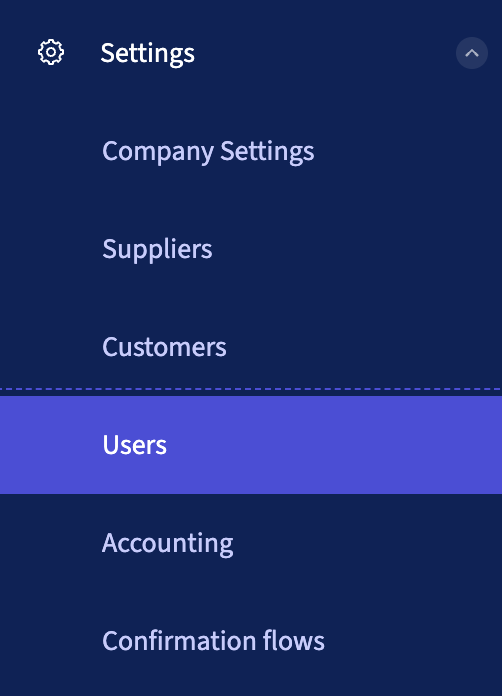
Seuls les administrateurs peuvent accéder à **Paramètres → Utilisateurs**. Si vous avez besoin de modifications sur votre propre compte et ne pouvez pas les effectuer vous-même, adressez-vous à l'administrateur de votre entreprise.
### Ce que les administrateurs voient sur la page Utilisateurs
La page affiche la liste de tous les utilisateurs de votre entreprise. Chaque ligne indique :
* **Actif :** un interrupteur indiquant si le compte est actuellement actif ;
* **Prénom et nom** ;
* **E-mail :** l'adresse de connexion et de notification. Un point de couleur à côté indique si l'adresse a été vérifiée (vert) ou est encore en attente (jaune ou orange) ;
* **Pays et code personnel :** s'ils sont renseignés ;
* **Date de début et date de fin :** le début et la fin de l'accès de l'utilisateur. Si une date de fin est définie et dépassée, l'utilisateur ne peut plus se connecter ;
* **Rôles :** le nombre de rôles attribués (par exemple « 3 rôles »), ou le rôle unique (par exemple « Approbateur »).
Vous pouvez rechercher dans la liste par mot-clé, la trier par colonne et exporter la liste complète vers Excel.
### Créer un nouvel utilisateur
Cliquez sur **« + Nouvel utilisateur »** en haut à droite, puis renseignez :
* **Prénom et nom** ;
* **E-mail :** cette adresse devient l'identifiant de connexion de l'utilisateur et l'adresse à laquelle les notifications d'approbation sont envoyées. Vérifiez donc qu'elle est correcte ;
* **Pays et code personnel :** facultatifs, selon votre environnement ;
* **Date de début d'adhésion :** la date à partir de laquelle l'utilisateur pourra utiliser Fitek. Vous pouvez choisir une date future si vous préparez l'accès avant l'arrivée de la personne ;
* **Date de fin :** facultative. Renseignez-la si l'accès doit expirer automatiquement, par exemple pour un employé temporaire ou un consultant ;
* **Rôles :** cochez les rôles dont cette personne a besoin.

Cliquez sur **« Enregistrer l'utilisateur »**. Fitek envoie un e-mail de vérification au nouvel utilisateur, qui doit cliquer sur le lien qu'il contient avant de pouvoir se connecter et recevoir des notifications.
### Si l'e-mail de vérification n'arrive pas
C'est l'une des questions les plus fréquentes. Sur la page **Utilisateurs**, un indicateur à côté de l'adresse e-mail de chaque utilisateur montre si elle a été vérifiée. Si ce n'est pas le cas, vous pouvez renvoyer le lien de vérification : survolez l'icône de l'indicateur, puis cliquez sur **« Renvoyer la vérification »**. Demandez aussi à l'utilisateur de vérifier son dossier de courriers indésirables.

### Modifier un utilisateur
Cliquez sur un utilisateur dans la liste pour ouvrir le panneau latéral **« Gérer l'utilisateur »**. Vous pouvez alors :
* modifier son nom, par exemple après un changement de nom ;
* ajuster la date de début ou de fin d'accès ;
* ajouter ou retirer des rôles lorsque ses responsabilités évoluent ;
* désactiver le compte avec l'interrupteur **Actif** ;
* définir des suppléants : si un utilisateur va être absent ou a quitté l'entreprise de manière imprévue, vous pouvez configurer un suppléant directement depuis son profil. Le fonctionnement est le même que lorsque les utilisateurs le configurent eux-mêmes depuis le tableau de bord : le suppléant reçoit les approbations en attente et les rappels quotidiens de l'utilisateur pendant la période définie.
{% hint style="info" %}
Vous **ne pouvez pas modifier l'adresse e-mail d'un autre utilisateur** depuis ce panneau. Les changements d'adresse e-mail doivent être effectués par l'utilisateur lui-même depuis son propre profil. Si l'utilisateur ne peut pas accéder à son compte pour effectuer la modification, la demande doit être envoyée au support Fitek par e-mail, par l'utilisateur lui-même, avec l'administrateur en copie.
{% endhint %}
### Exporter les utilisateurs
Le bouton **Exporter** télécharge un fichier Excel contenant tous les utilisateurs et leurs informations : nom, e-mail, pays, code personnel, date de dernière connexion, statut actif ou inactif et rôles attribués. Chaque rôle dispose de sa propre colonne, avec la valeur Oui ou Non.
Si votre entreprise fait partie d'un groupe avec des entreprises liées, une option d'export supplémentaire permet d'inclure les utilisateurs de toutes les entités liées dans un seul fichier. Elle est utile pour les audits, les revues de sécurité ou simplement pour savoir qui a accès à quelle entité.
### Gestion des utilisateurs en masse via l'API
Pour les grandes organisations, Fitek propose une API d'import des utilisateurs qui permet de créer et de mettre à jour des utilisateurs en masse. Elle est utile lors de la mise en service initiale (import de toute la liste des utilisateurs depuis le système RH) ou pour une synchronisation régulière qui maintient Fitek aligné sur votre système de référence : ajout automatique des nouveaux employés, désactivation des personnes qui ont quitté l'entreprise et propagation des changements de rôles.
***
### Votre profil utilisateur
Chaque utilisateur, quel que soit son rôle, peut gérer son propre profil. Pour y accéder, cliquez sur **votre nom** en haut à droite de l'écran : le panneau **Profil utilisateur** s'ouvre.
### Modifier les données personnelles
C'est ici que vous mettez à jour vos propres informations. Cliquez sur **« Modifier les données personnelles »** pour ouvrir un formulaire contenant :
* **Prénom et nom :** mettez-les à jour si votre nom change. C'est le nom qui apparaît dans les flux d'approbation, les e-mails et l'ensemble de l'interface ;
* **Pays et code personnel :** s'ils sont utilisés dans votre environnement ;
* **E-mail :** votre adresse de connexion et l'adresse à laquelle toutes les notifications sont envoyées. Si vous la modifiez, Fitek envoie un lien de vérification à la nouvelle adresse ; tant que vous n'avez pas cliqué sur ce lien, la modification n'est pas finalisée. Vérifiez rapidement la nouvelle adresse afin de ne pas manquer les notifications d'approbation ou les rappels quotidiens.
Cliquez sur **« Enregistrer et fermer »** : les modifications s'appliquent immédiatement.
### Gérer les notifications
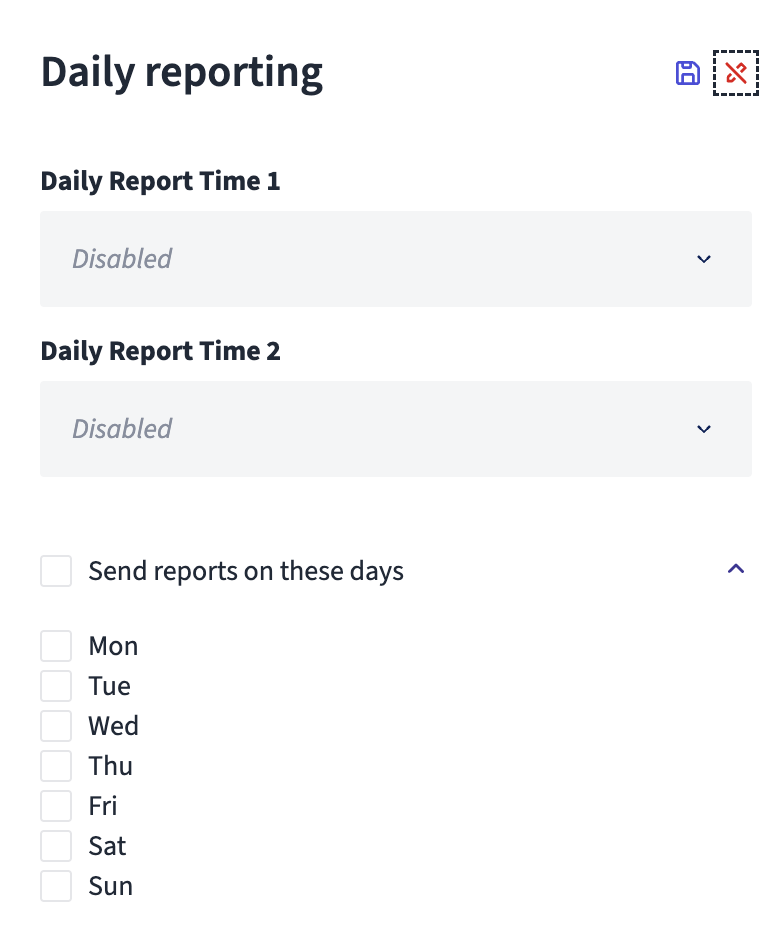
Cette section vous permet de contrôler les notifications par e-mail que vous recevez : rappels quotidiens concernant les factures en attente, alertes relatives aux nouveaux documents et autres notifications selon la configuration de votre entreprise. L'horaire et la fréquence des notifications par e-mail sont toutefois configurés au niveau de l'entreprise par votre administrateur, dans les **Paramètres de l'entreprise**. Vous ne pouvez pas modifier l'horaire des e-mails uniquement pour vous : il s'applique à tous les utilisateurs de votre entreprise.
Si vous ne recevez pas les rappels quotidiens ou les notifications d'approbation, vérifiez auprès de votre administrateur : le calendrier d'envoi n'est peut-être pas configuré, ou votre adresse e-mail n'a peut-être pas encore été vérifiée.
### Modifier le mot de passe
Saisissez votre mot de passe actuel, puis définissez un nouveau mot de passe. Il est recommandé de le faire régulièrement, et en particulier si vous pensez qu'une autre personne a pu accéder à votre compte.
### Sessions
Cette section affiche tous les appareils et navigateurs sur lesquels vous êtes actuellement connecté à Fitek : le type de session (web ou mobile), le navigateur et la date de début de la session.
C'est important pour la sécurité. Si vous avez utilisé Fitek sur un ordinateur partagé sans vous déconnecter, vous pouvez fermer cette session ici sans affecter votre session actuelle. Vous pouvez aussi fermer toutes les autres sessions en une fois, pour vous assurer que seul votre appareil actuel a accès à votre compte.
### Absence du bureau
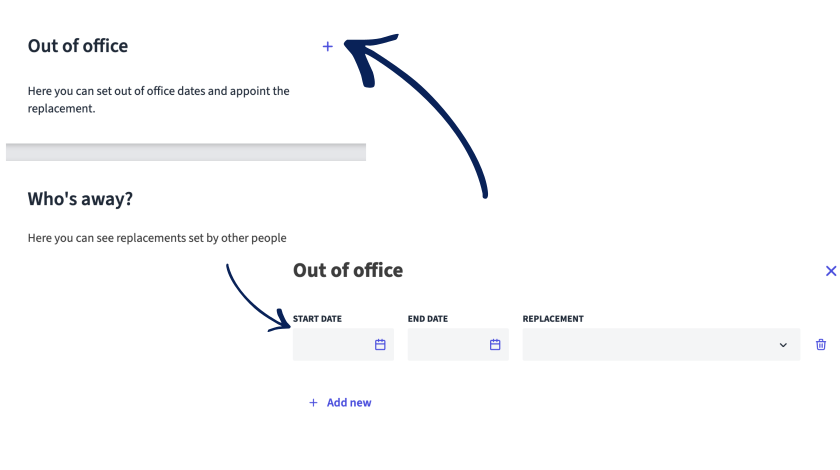
Cette option se trouve sur votre tableau de bord. Lorsque vous prévoyez d'être absent, vous pouvez désigner un suppléant : une autre personne qui recevra vos factures en attente et vos tâches d'approbation pendant votre absence. Définissez la période et choisissez le suppléant ; Fitek s'occupe du reste. Le suppléant reçoit des rappels quotidiens qui incluent à la fois ses propres tâches et les vôtres.
Vous pouvez aussi consulter **« Qui est absent ? »** sur le tableau de bord pour voir quels collègues ont configuré un suppléant.
{% hint style="info" %}
**Paramètres de l'application mobile**
Si vous utilisez l'application mobile Fitek, celle-ci dispose de ses propres paramètres :
* **Rester connecté :** vous n'avez pas besoin de vous reconnecter à chaque ouverture de l'application ;
* **Face ID / Touch ID :** pour un accès rapide et sécurisé ;
* **Notifications :** désactivées, par document (une notification pour chaque nouvelle approbation) ou une fois par jour (un résumé quotidien) ;
* **Langue :** la langue de l'application peut être configurée indépendamment de celle de la version web.
{% endhint %}
---
# Agent Instructions
This documentation is published with GitBook. GitBook is the documentation platform designed so that both humans and AI agents can read, navigate, and reason over technical content effectively. Learn more at gitbook.com.
## Querying This Documentation
If you need additional information that is not directly available in this page, you can query the documentation by asking a question.
Perform an HTTP GET request on the following URL with the `ask` and `goal` query parameters:
```
GET https://fitek-learning.fitek.com/fitek-learning-space/french-francais/getting-started/parametres/utilisateurs.md?ask=&goal=
```
`ask` is the immediate question: it should be specific, self-contained, and written in natural language.
`goal` is what the user is ultimately trying to achieve, the reason they need the answer. Sharing it helps GitBook give you a better, more relevant answer. A goal is most helpful when it describes the outcome the user wants rather than restating the question. For example, with `ask=how do I create an API token`, a goal like `automate deployments from our CI pipeline` lets GitBook tailor the answer to that use case.
The response will contain a direct answer to the question and relevant excerpts and sources from the documentation.
Use this mechanism when the answer is not explicitly present in the current page, you need clarification or additional context, or you want to retrieve related documentation sections.