> For the complete documentation index, see [llms.txt](https://fitek-learning.fitek.com/llms.txt). Markdown versions of documentation pages are available by appending `.md` to page URLs; this page is available as [Markdown](https://fitek-learning.fitek.com/fitek-learning-space/french-francais/getting-started/parametres/types-de-factures.md).
# Types de factures
Les types de factures sont des libellés qui classent vos documents dans Fitek. Ils permettent de distinguer les différentes sortes de factures et de notes de frais, et ils sont visibles sur les factures : les utilisateurs savent ainsi toujours quel type de document ils consultent.
Vous les trouverez dans **Paramètres → Types de factures**. Les utilisateurs disposant du rôle **Administrateur** ou **Comptable** peuvent les gérer.
**Ce que vous voyez sur la page des types de factures**
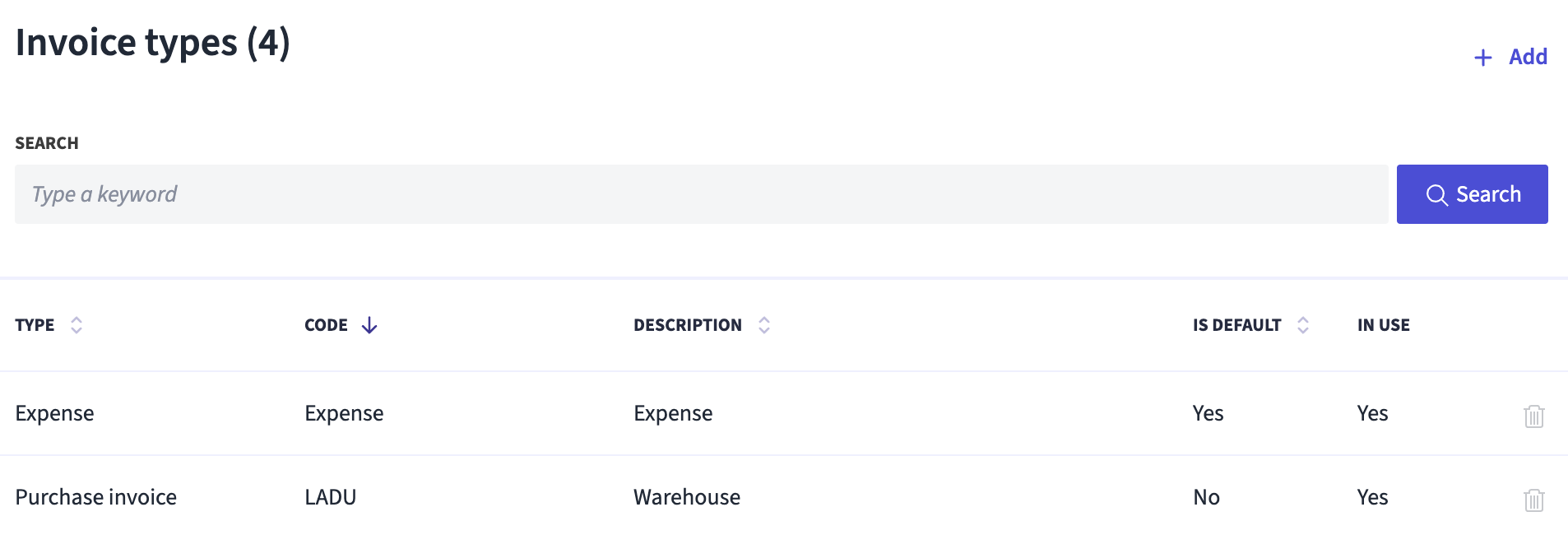
La page affiche la liste de tous vos types configurés. Chacun comporte :
* **Type :** la catégorie, « Note de frais » ou « Facture d'achat » ;
* **Code :** un code court utilisé dans les exports et les intégrations ;
* **Description :** ce que les utilisateurs voient sur les factures ;
* **Par défaut :** indique s'il s'agit du type par défaut de sa catégorie ;
* **En cours d'utilisation :** indique si des documents utilisent actuellement ce type.
Vous pouvez rechercher dans la liste par mot-clé et la trier par colonne. Un type en cours d'utilisation ne peut pas être supprimé tant que les documents qui l'utilisent n'ont pas été réaffectés à un autre type.
### Créer un nouveau type de facture
Cliquez sur **« + Ajouter »** en haut à droite. Un panneau latéral s'ouvre, dans lequel vous renseignez :
* **Type :** sélectionnez **Note de frais** ou **Facture d'achat** dans la liste déroulante ;
* **Code :** un identifiant court (obligatoire) ;
* **Description :** le nom de ce type ;
* **Par défaut :** activez cette option si ce type doit être utilisé par défaut pour sa catégorie. Par exemple, si vous créez un nouveau type de note de frais et le définissez par défaut, les nouvelles notes de frais utiliseront automatiquement ce type.
Pour créer plusieurs types à la suite, cochez **« Ajouter un autre type de facture »** en bas du panneau : après l'enregistrement, le panneau reste ouvert pour que vous puissiez ajouter le type suivant sans revenir à la liste.\

### Le type par défaut « Note de frais »
Lorsque le module **Notes de frais** est activé pour votre entreprise, Fitek crée automatiquement un type de facture appelé **« Note de frais »** et le définit par défaut. C'est le type utilisé par l'application mobile lorsqu'un utilisateur soumet une note de frais : chaque note de frais envoyée depuis l'application est créée dans Fitek comme une facture de ce type.
{% hint style="info" %}
Vous n'avez pas besoin de créer ce type manuellement : il est configuré automatiquement. Vous pouvez toutefois créer d'autres types de notes de frais pour un classement plus fin, par exemple pour distinguer les frais de déplacement des achats de bureau.
{% endhint %}
### Type par défaut des factures d'achat
Les factures d'achat reçoivent elles aussi un type par défaut, comme les notes de frais. Si le champ Type de facture d'une facture d'achat est vide – quelle que soit la manière dont la facture a été créée : manuellement, par import ou par déplacement d'une entreprise à une autre –, Fitek le remplit avec le type de facture d'achat par défaut de votre entreprise. Une valeur que vous avez définie vous-même n'est jamais écrasée.
{% hint style="info" %}
Vérifiez vos paramètres de types de factures pour vous assurer que le bon type est marqué par défaut, au cas où un type aurait été coché par erreur.
{% endhint %}
Un type par défaut n'est pas obligatoire. Désactivez **Par défaut** sur votre type de facture d'achat par défaut pour que l'entreprise n'en ait plus : les nouvelles factures d'achat commencent alors avec un type de facture vide, à renseigner par l'utilisateur ou par votre ERP. Vous pouvez redéfinir un type par défaut à tout moment ; les factures existantes ne sont pas modifiées.
### Types de factures et méthodes de paiement
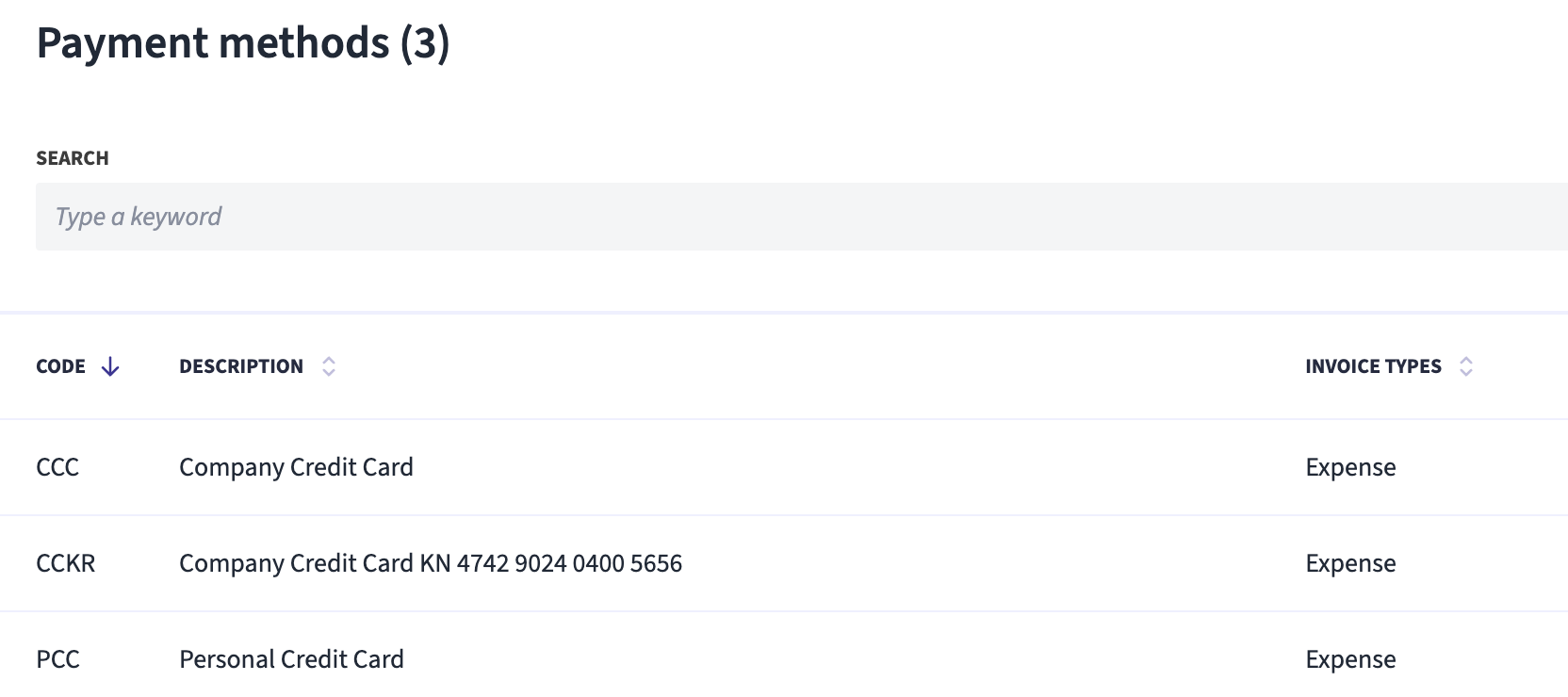
Les types de factures fonctionnent en lien étroit avec les méthodes de paiement, en particulier pour les notes de frais. Lorsque le module Notes de frais est activé, Fitek crée deux méthodes de paiement par défaut en même temps que le type de facture **« Note de frais »** : **Carte de crédit de l'entreprise** et **Carte de crédit personnelle**.
Vous pouvez ajouter d'autres méthodes de paiement dans **Paramètres → Méthodes de paiement** si votre entreprise en a besoin. Lorsque vous créez une méthode de paiement pour les notes de frais, définissez son type sur **Note de frais** afin qu'elle soit disponible dans l'application mobile.
Ensemble, les types de factures et les méthodes de paiement garantissent que ce que les utilisateurs voient dans l'application mobile correspond à la manière dont ces documents sont classés et traités dans l'interface web.
### Qui peut gérer les types de factures ?
Les administrateurs et les comptables disposent tous deux d'un accès complet à cette page : ajouter, modifier, supprimer, rechercher et trier les types de factures.
---
# Agent Instructions
This documentation is published with GitBook. GitBook is the documentation platform designed so that both humans and AI agents can read, navigate, and reason over technical content effectively. Learn more at gitbook.com.
## Querying This Documentation
If you need additional information that is not directly available in this page, you can query the documentation by asking a question.
Perform an HTTP GET request on the following URL with the `ask` and `goal` query parameters:
```
GET https://fitek-learning.fitek.com/fitek-learning-space/french-francais/getting-started/parametres/types-de-factures.md?ask=&goal=
```
`ask` is the immediate question: it should be specific, self-contained, and written in natural language.
`goal` is what the user is ultimately trying to achieve, the reason they need the answer. Sharing it helps GitBook give you a better, more relevant answer. A goal is most helpful when it describes the outcome the user wants rather than restating the question. For example, with `ask=how do I create an API token`, a goal like `automate deployments from our CI pipeline` lets GitBook tailor the answer to that use case.
The response will contain a direct answer to the question and relevant excerpts and sources from the documentation.
Use this mechanism when the answer is not explicitly present in the current page, you need clarification or additional context, or you want to retrieve related documentation sections.