> For the complete documentation index, see [llms.txt](https://fitek-learning.fitek.com/llms.txt). Markdown versions of documentation pages are available by appending `.md` to page URLs; this page is available as [Markdown](https://fitek-learning.fitek.com/fitek-learning-space/french-francais/getting-started/parametres/fournisseurs.md).
# Fournisseurs
Dans Fitek, les fournisseurs sont les entreprises ou les personnes qui vous envoient des factures. Chaque fournisseur dispose d'une fiche fournisseur : un enregistrement centralisé contenant son nom, son numéro d'entreprise, son numéro de TVA, ses comptes bancaires et d'autres informations utilisées par Fitek pour traiter et exporter les factures.
Si vous approuvez principalement des factures, vous n'interviendrez sans doute pas tous les jours sur les fiches fournisseurs. En revanche, si vous êtes **administrateur** ou **comptable**, la qualité de ces données est l'un des points les plus importants dans Fitek.
### Pourquoi les données fournisseurs sont importantes
Lorsqu'une facture arrive dans Fitek, le système tente de l'associer à un fournisseur existant à partir d'éléments comme le numéro d'entreprise ou le numéro de compte bancaire. Si le rapprochement est correct, le bon nom de fournisseur, le bon compte bancaire et le bon code ERP sont transmis dans le fichier d'export.
En revanche, si une fiche fournisseur contient des données incorrectes, ou si les informations de deux fournisseurs se recoupent, un mauvais rapprochement peut se produire. Lorsque Fitek est configuré pour utiliser ses propres données fournisseurs dans les exports, l'export peut alors contenir des informations fournisseurs erronées, avec des conséquences pour la comptabilité et, potentiellement, pour les paiements.
Un registre des fournisseurs propre permet d'éviter ces situations. Il contribue aussi à des rapports plus fiables, à une intégration ERP plus fluide et à une meilleure prévention de la fraude.
### Que contient une fiche fournisseur ?
Lorsque vous créez ou modifiez un fournisseur, vous renseignez généralement :
* **Nom :** le nom légal ou commercial du fournisseur ;
* **Pays :** le code pays à deux lettres, par exemple BE ou FR ;
* **Numéro d'entreprise :** le numéro d'identification unique de l'entreprise ;
* **Numéro de TVA :** le numéro de TVA avec le préfixe pays, le cas échéant ;
* **Code ERP :** le code fournisseur utilisé dans votre logiciel comptable ou votre ERP ;
* **Notes :** une description ou des commentaires facultatifs ;
* **Personne de contact :** nom, code personnel, téléphone, fax, URL et e-mail de votre contact chez le fournisseur ;
* **Adresse légale :** rue, ville ou région, code postal et pays ;
* **Adresse postale :** si elle diffère de l'adresse légale ;
* **Comptes bancaires :** un compte principal et, si nécessaire, des comptes supplémentaires, chacun avec le numéro de compte, l'IBAN et le nom de la banque.
Une fois le fournisseur configuré, ses futures factures sont automatiquement associées à sa fiche : vous n'avez pas à ressaisir le numéro d'entreprise, les comptes bancaires ou le numéro de TVA.
### Plusieurs comptes bancaires
De nombreux fournisseurs utilisent plusieurs comptes bancaires. Chaque fiche fournisseur peut contenir un compte bancaire principal ainsi qu'un ou plusieurs comptes supplémentaires. Vous pouvez gérer ces comptes manuellement dans la fiche fournisseur, ou les mettre à jour en masse par un import Excel.
{% hint style="info" %}
Le compte bancaire exporté pour le paiement provient toujours du champ « Payer sur le compte » de chaque facture, et non directement de la fiche fournisseur.
{% endhint %}
{% hint style="success" %}
**Module en option : détection de fraude**
Si le module Détection de fraude est activé pour votre entreprise, Fitek compare automatiquement le compte bancaire du champ « Payer sur le compte » de la facture avec les comptes enregistrés sur la fiche fournisseur :
* s'ils correspondent, une icône « vérifié » s'affiche ;
* s'ils ne correspondent pas (ou si la fiche fournisseur n'a aucun compte bancaire), une icône d'avertissement s'affiche.
Ce contrôle est uniquement visuel : il ne bloque pas le traitement, mais vous aide à repérer les écarts et à corriger le champ « Payer sur le compte » si nécessaire.
{% endhint %}
Le module Détection de fraude est une fonctionnalité premium disponible en option. Pour plus de détails, voir [Qu'est-ce que la détection de fraude ?](/fitek-learning-space/french-francais/fraud-detection/quest-ce-que-la-detection-de-fraude.md)
### Import et mises à jour en masse
Si vous gérez un grand nombre de fournisseurs, le traitement un par un n'est pas pratique. Fitek prend en charge le traitement en masse de deux manières :
**Import CSV/Excel :** vous pouvez importer les données fournisseurs à partir d'un fichier CSV séparé par des points-virgules, encodé en UTF-8. Le plus simple est d'exporter d'abord vos fournisseurs actuels depuis Fitek au format Excel et d'utiliser ce fichier comme modèle : il contient déjà les bonnes colonnes et le bon format, y compris pour plusieurs comptes bancaires. Complétez ou mettez à jour les informations nécessaires, puis réimportez le fichier.
**Import via l'API :** pour une synchronisation automatique ou à grande échelle, Fitek propose l'API **Suppliers Import v3**. Elle est conçue pour la mise en service initiale, avec migration complète de votre registre des fournisseurs, ou pour la synchronisation régulière entre Fitek et votre source principale de données de référence. L'API traite les données en arrière-plan, sans ralentir le système, même pour des volumes importants.
### Impact des données fournisseurs sur vos exports
Un paramètre de l'entreprise détermine la source des données fournisseurs utilisées dans le fichier d'export.
Lorsque le paramètre **« Les données fournisseurs du XML d'export sont gérées par l'application »** est activé dans les **Paramètres**, l'export utilise les données de la fiche fournisseur Fitek : le nom, le compte bancaire et le numéro d'entreprise visibles dans l'interface. C'est le bon choix lorsque Fitek fait foi pour les données fournisseurs.
Lorsque ce paramètre est désactivé, l'export reprend les informations fournisseurs d'origine, issues du XML de la facture importée, telles qu'elles ont été reçues. Cette configuration est généralement utilisée lorsque Fitek assure la numérisation et le traitement des factures électroniques sans gérer les données de référence fournisseurs.
Si vous ne savez pas quel paramètre votre entreprise utilise, renseignez-vous auprès de votre **administrateur** ou consultez les paramètres de l'entreprise.
{% hint style="info" %}
**Bonnes pratiques pour un registre des fournisseurs à jour :**
* évitez les fiches fournisseurs ou les numéros d'entreprise en double : les doublons provoquent des erreurs de rapprochement ;
* renseignez toujours le numéro d'entreprise et le numéro de TVA lorsque c'est possible : le rapprochement est plus fiable ;
* gardez des codes ERP cohérents entre Fitek et votre ERP, et utilisez l'import en masse pour les mettre à jour lors d'une réorganisation des fournisseurs ;
* lorsqu'un fournisseur change de coordonnées bancaires, mettez rapidement sa fiche à jour et supprimez les comptes obsolètes ;
* vérifiez que le paramètre d'export de votre entreprise correspond à la manière dont vous souhaitez gérer les données fournisseurs dans les exports.
{% endhint %}
### Paramètres de l'entreprise liés aux fournisseurs
Certains paramètres de l'entreprise influencent directement la gestion des fournisseurs dans Fitek. Si vous êtes responsable du registre des fournisseurs, il est utile de les connaître.
### Utiliser le code ERP fournisseur comme clé
Par défaut, lorsque vous importez des fournisseurs par CSV ou via l'API, Fitek tente de les rapprocher des fiches existantes à partir d'une combinaison de champs : numéro d'entreprise, numéro de TVA, compte bancaire, etc. S'il trouve une correspondance, il met à jour le fournisseur existant au lieu de créer un doublon.
Certaines entreprises conservent toutefois plusieurs fiches pour un même fournisseur dans leur ERP, avec des codes différents, par exemple un code par service ou par centre de coûts. Dans ce cas, vous pouvez activer le paramètre **« Utiliser le code ERP fournisseur comme clé »** : Fitek rapproche alors les fournisseurs importés uniquement par code ERP, en ignorant les autres identifiants, et chaque code ERP reste une fiche fournisseur distincte.
### Gérer les fournisseurs non enregistrés
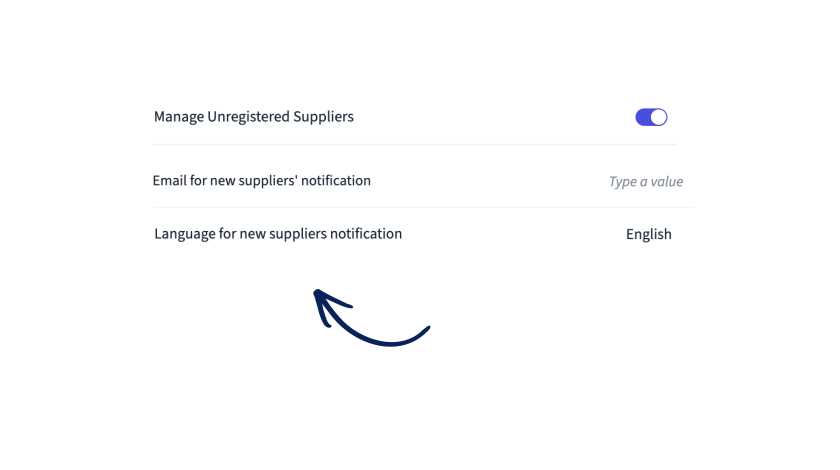
Lorsque ce paramètre est activé, Fitek suit les fournisseurs qui n'ont pas encore de code ERP. Ils apparaissent avec le libellé **« Nouveau fournisseur »** sur votre tableau de bord, dans le registre des factures et dans le détail de la facture.\

Surtout, les factures de fournisseurs non enregistrés sont bloquées à l'export jusqu'à ce qu'un utilisateur renseigne le code ERP dans la fiche fournisseur. C'est particulièrement utile lorsque votre ERP impose un référentiel fournisseurs strict et refuse les factures associées à des codes fournisseurs inconnus.
Une fois le code ERP enregistré, le libellé disparaît et les factures peuvent être exportées.
### E-mail et langue des notifications relatives aux nouveaux fournisseurs
Vous pouvez configurer une adresse e-mail qui reçoit une notification lorsque Fitek détecte un nouveau fournisseur non enregistré. Ce paramètre fonctionne avec l'option **« Gérer les fournisseurs non enregistrés »** : lorsque les deux sont activés, votre équipe reçoit une alerte par e-mail dans le cadre des rappels quotidiens.
Une configuration courante consiste à utiliser une boîte e-mail comptable partagée ou l'adresse du responsable des données de référence, afin qu'aucun nouveau fournisseur ne passe inaperçu.
Vous pouvez aussi choisir la langue de ces e-mails. C'est utile pour les groupes présents dans plusieurs pays, lorsque les équipes locales préfèrent recevoir les messages dans leur propre langue.
### Contrôler les fournisseurs auprès du registre du commerce local
Sur certains marchés, Fitek peut contrôler les données fournisseurs auprès du registre du commerce local lors de l'import des factures. Lorsque ce paramètre est activé, Fitek vérifie le numéro d'entreprise du fournisseur dans le registre et ajoute la forme juridique officielle aux données de la facture.
Ce paramètre concerne surtout les entreprises dont les fournisseurs sont enregistrés dans le même pays et qui ont besoin de la forme juridique pour la conformité ou les rapports.
Si aucune correspondance n'est trouvée dans le registre, aucune information n'est ajoutée ; la facture n'est pas bloquée.
---
# Agent Instructions
This documentation is published with GitBook. GitBook is the documentation platform designed so that both humans and AI agents can read, navigate, and reason over technical content effectively. Learn more at gitbook.com.
## Querying This Documentation
If you need additional information that is not directly available in this page, you can query the documentation by asking a question.
Perform an HTTP GET request on the following URL with the `ask` and `goal` query parameters:
```
GET https://fitek-learning.fitek.com/fitek-learning-space/french-francais/getting-started/parametres/fournisseurs.md?ask=&goal=
```
`ask` is the immediate question: it should be specific, self-contained, and written in natural language.
`goal` is what the user is ultimately trying to achieve, the reason they need the answer. Sharing it helps GitBook give you a better, more relevant answer. A goal is most helpful when it describes the outcome the user wants rather than restating the question. For example, with `ask=how do I create an API token`, a goal like `automate deployments from our CI pipeline` lets GitBook tailor the answer to that use case.
The response will contain a direct answer to the question and relevant excerpts and sources from the documentation.
Use this mechanism when the answer is not explicitly present in the current page, you need clarification or additional context, or you want to retrieve related documentation sections.