> For the complete documentation index, see [llms.txt](https://fitek-learning.fitek.com/llms.txt). Markdown versions of documentation pages are available by appending `.md` to page URLs; this page is available as [Markdown](https://fitek-learning.fitek.com/fitek-learning-space/french-francais/getting-started/parametres/comptabilite.md).
# Comptabilité
La page Comptabilité des Paramètres permet de définir les axes d'imputation (*cost objectives*) de votre entreprise : les dimensions comptables qui apparaissent sur les lignes d'imputation lors du traitement des factures. Il s'agit par exemple des comptes du plan comptable, des codes TVA, des centres de coûts, des projets, des services et de toute autre dimension utilisée par votre entreprise pour répartir les coûts.
C'est ici que l'on détermine quels champs apparaissent sur les lignes d'imputation, et lesquels sont obligatoires ou facultatifs.
Seuls les utilisateurs disposant du rôle **Administrateur** ou **Comptable** peuvent accéder à cette page.
### Ce que vous voyez sur la page Comptabilité
La page affiche un tableau de tous vos axes d'imputation. Chaque axe comporte :
* **Axe d'imputation :** le nom, par exemple **Compte**, **Code TVA**, **Centre de coûts** ou **Projet** ;
* **Code :** un code court utilisé dans les exports et dans toute l'interface ;
* **Caractère obligatoire :** indique si la dimension est obligatoire, facultative ou masquée ;
* **Visibilité :** indique où la dimension est visible : sur les factures d'achat, les bons de commande ou les deux.
**Export :** vous pouvez télécharger les données de cette page au format Excel avec le bouton **Exporter**, en haut de la page.
Le nombre total d'axes d'imputation est indiqué dans le titre de la page : par exemple, **« Comptabilité (11) »** signifie que 11 dimensions sont configurées.
Vous pouvez rechercher un axe d'imputation par nom ou par code, et trier la liste par colonne. Votre tri est mémorisé : à la prochaine ouverture, la page s'affiche comme vous l'avez laissée.
### Le compte et le code TVA sont toujours en tête
Deux axes d'imputation ont une position fixe : **Compte** est toujours en première position et **Code TVA** toujours en deuxième. Ils ne peuvent pas être déplacés, car ils sont indispensables à chaque ligne d'imputation.
Tous les autres axes d'imputation – centres de coûts, projets, services ou toute autre dimension utilisée par votre entreprise – peuvent être réordonnés par glisser-déposer ou en modifiant leur numéro d'ordre.
### Obligatoire, facultatif ou masqué
Pour chaque axe d'imputation, vous définissez son comportement :
* **Obligatoire :** les utilisateurs doivent choisir une valeur pour cette dimension sur chaque ligne d'imputation avant que la facture puisse être approuvée ou exportée. Utilisez cette option pour les dimensions essentielles à votre comptabilité, comme le compte général ou le service ;
* **Facultatif :** les utilisateurs peuvent renseigner cette dimension, mais elle n'est pas nécessaire pour approuver ou exporter la facture ;
* **Masqué :** la dimension n'apparaît pas dans l'interface. Elle peut exister en arrière-plan pour certaines intégrations ou certains scénarios, sans encombrer l'écran.
### Paramètres différents pour les factures d'achat et les bons de commande
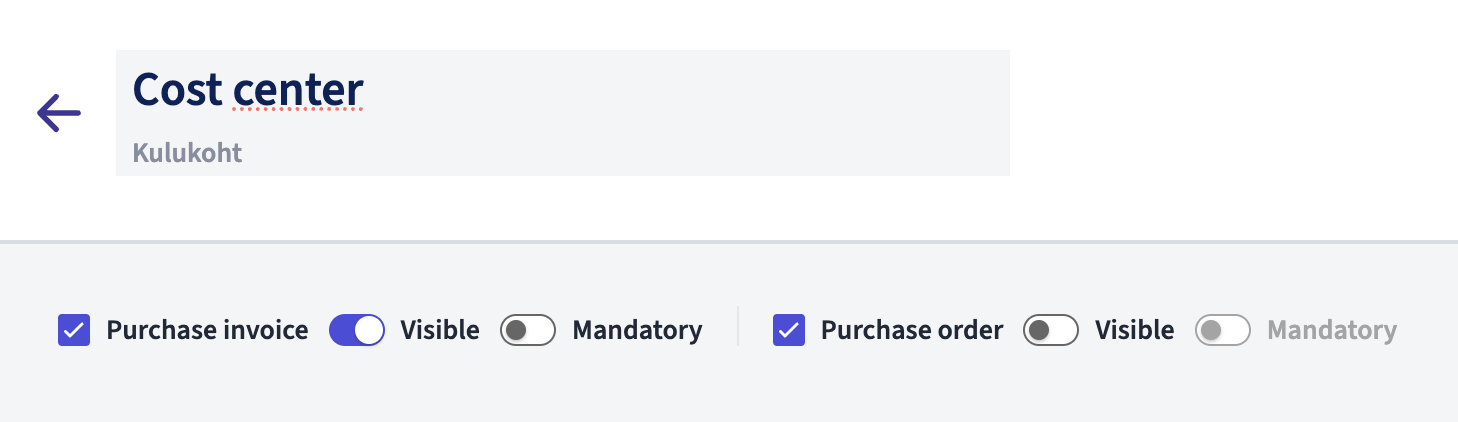
Vous pouvez configurer chaque axe d'imputation séparément pour les factures d'achat et les bons de commande. Une dimension obligatoire sur les factures peut être facultative sur les bons de commande, ou l'inverse.
{% hint style="info" %}
C'est pratique, car le niveau de détail nécessaire diffère souvent entre le moment de la commande et l'arrivée de la facture.
Par exemple, vous pouvez rendre un code budget obligatoire sur les bons de commande, mais le masquer sur les factures. À l'inverse, vous pouvez exiger un code projet sur les factures, tout en le laissant facultatif lors de la création d'un bon de commande.
{% endhint %}
### Impact sur le travail quotidien
Tout ce que vous définissez ici détermine ce que les utilisateurs voient sur les lignes d'imputation : les dimensions affichées, leur ordre et celles qui sont obligatoires proviennent de ce registre.
Cela s'applique à l'imputation manuelle, aux règles d'imputation automatique, aux propositions de FitekAI et aux imports Excel de lignes d'imputation.
Si vous combinez ces paramètres avec l'option **« Vérifier les lignes d'imputation lors de l'approbation finale »** des **Paramètres de l'entreprise**, vous obtenez une configuration stricte : les factures ne peuvent pas quitter Fitek tant que toutes les dimensions obligatoires ne sont pas correctement renseignées.
C'est utile lorsque Fitek est votre principal outil de précomptabilité et que vous souhaitez transmettre à votre ERP des données propres, complètes et fiables.
### Ajouter et importer des axes d'imputation
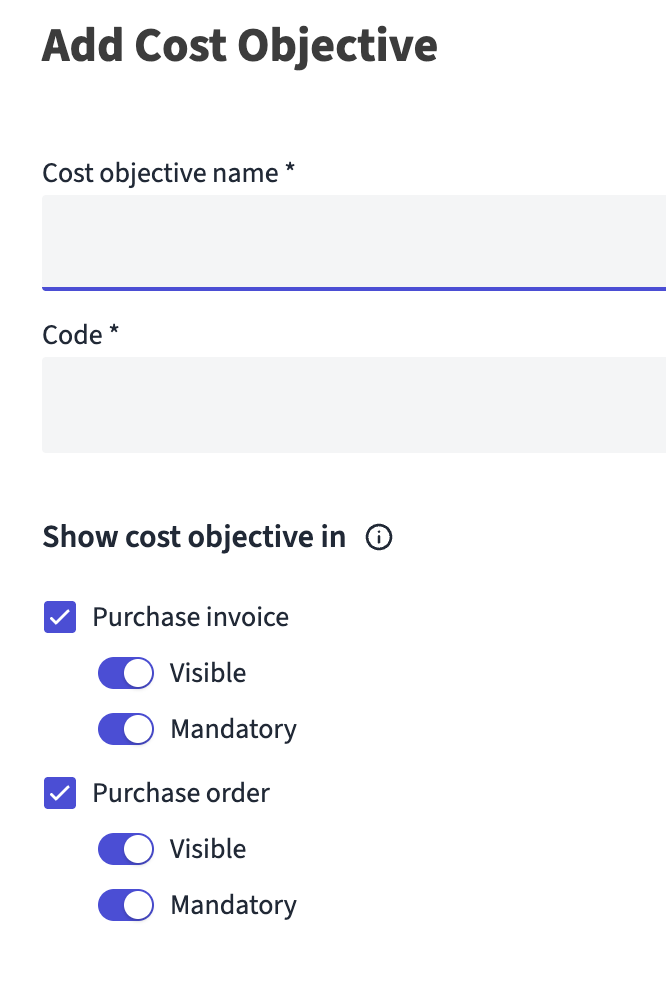
Vous pouvez ajouter de nouveaux axes d'imputation un par un avec le bouton **« + Nouvel axe d'imputation »**, qui ouvre un panneau latéral dans lequel vous renseignez le nom, le code et les paramètres associés.
### Gérer les valeurs des dimensions
Un clic sur un axe d'imputation de la liste ouvre ses valeurs. Par exemple, un clic sur **Compte** affiche tous vos comptes généraux ; un clic sur **Centre de coûts** affiche tous vos centres de coûts.
Chaque valeur comporte :
* **Code :** le code du compte ou de la dimension, par exemple **5501** ou **6340** ;
* **Description :** la signification du code, par exemple **Autres coûts** ou **Transport** ;
* **Date de début et date de fin :** la période de validité éventuelle de la valeur. Une fois la date de fin dépassée, la valeur ne peut plus être choisie sur de nouvelles lignes d'imputation, et FitekAI ne la propose plus ;
* **Axes d'imputation obligatoires :** certaines valeurs imposent d'autres dimensions. Par exemple, si le compte **5504** affiche **« 2 éléments »**, deux autres dimensions doivent être renseignées chaque fois que ce compte est utilisé ;
* **En cours d'utilisation :** indique si la valeur est actuellement utilisée.
Vous pouvez ajouter de nouvelles valeurs avec le bouton **« + Ajouter une dimension »**, les importer en masse via un fichier CSV ou exporter la liste existante.
Le bouton de suppression permet de supprimer des valeurs une par une ; soyez prudent avec les valeurs déjà utilisées sur des factures comptabilisées.
---
# Agent Instructions
This documentation is published with GitBook. GitBook is the documentation platform designed so that both humans and AI agents can read, navigate, and reason over technical content effectively. Learn more at gitbook.com.
## Querying This Documentation
If you need additional information that is not directly available in this page, you can query the documentation by asking a question.
Perform an HTTP GET request on the following URL with the `ask` and `goal` query parameters:
```
GET https://fitek-learning.fitek.com/fitek-learning-space/french-francais/getting-started/parametres/comptabilite.md?ask=&goal=
```
`ask` is the immediate question: it should be specific, self-contained, and written in natural language.
`goal` is what the user is ultimately trying to achieve, the reason they need the answer. Sharing it helps GitBook give you a better, more relevant answer. A goal is most helpful when it describes the outcome the user wants rather than restating the question. For example, with `ask=how do I create an API token`, a goal like `automate deployments from our CI pipeline` lets GitBook tailor the answer to that use case.
The response will contain a direct answer to the question and relevant excerpts and sources from the documentation.
Use this mechanism when the answer is not explicitly present in the current page, you need clarification or additional context, or you want to retrieve related documentation sections.